
OPENCART ADMINISTRACIJA – prodaja
Prodaja
v OpenCart trgovini
Vsa oddana naročila in podrobne informacije o kupcih se zapisujejo v rubriki Prodaja. Skrbnik spletnega mesta lahko upravlja z naročili in kupci, jih ročno dodaja, briše ali ureja. V primeru B2B prodaje lahko kupcem dodelite tudi skrbnika (komercialista). Skrbnika bo sistem z email sporočilom obvestil, da je njegova stranka oddala naročilo preko sistema spletne prodaje.
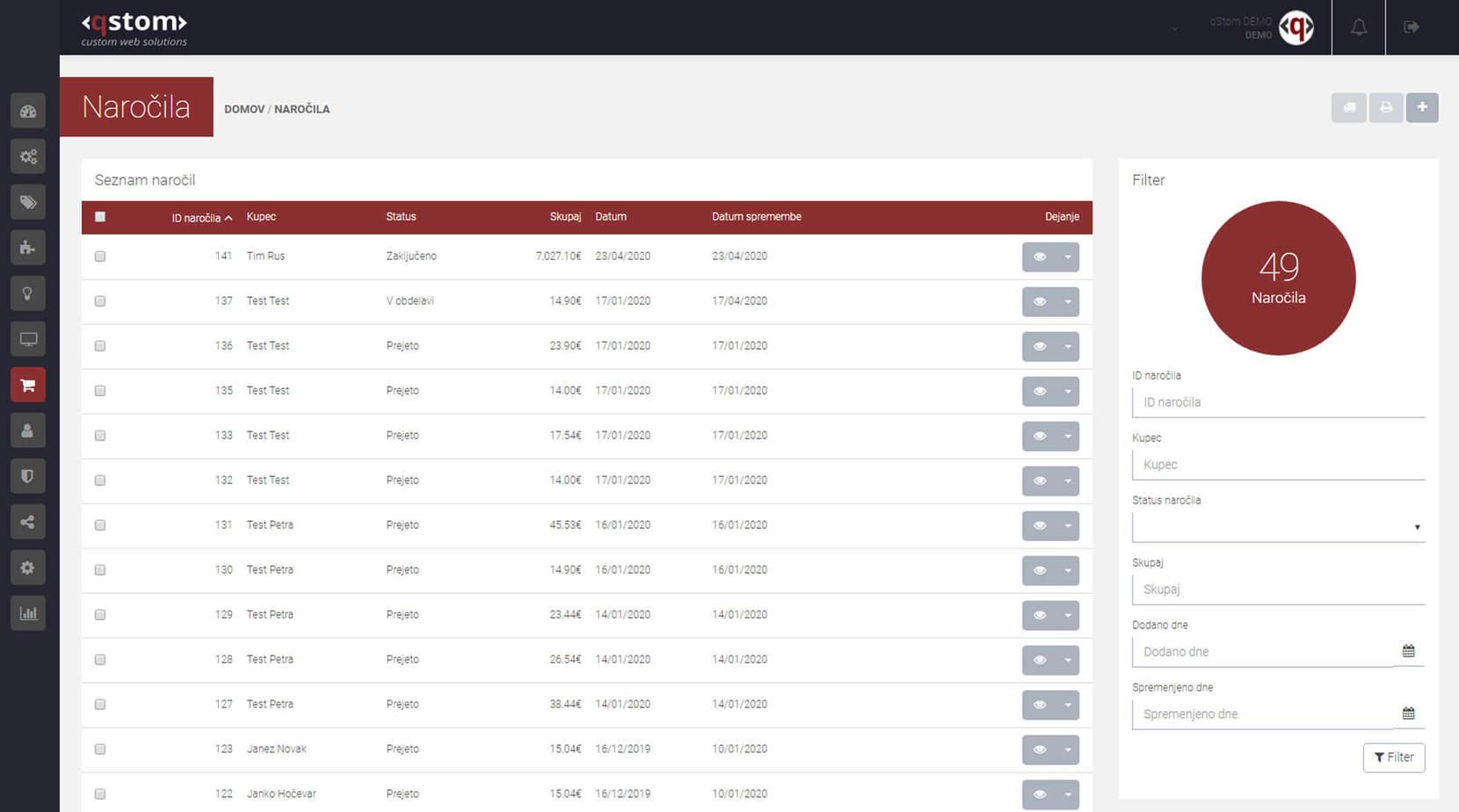
Naročila
Seznam spletnih naročil je dosegljiv v rubriki Prodaja > Naročila. Na tej strani so prikazana vsa naročila, ki so bila kadarkoli oddana s strani kupcev. Za lažje iskanje naročila si pomagajte z možnostjo sortiranja naročil v tabeli ali z vpisom v ključnih elementov v iskalna polja nad tabelo. Po vpisu ali izboru vrednosti v posameznem polju (lahko jih kombinirate več, pri tem pa se upošteva pravilo »IN«), potrdite izbor s klikom na gumb »Filter«.
V tabeli naročil lahko sortirate naročila po številki naročila, kupcu, statusu naročila, znesku, datumu oddaje naročila ali datumu zadnje spremembe naročila.
V stolpcu »Dejanje« so ob vsakem naročilu prikazani gumbi Poglej, Uredi in Izbriši, ki omogočajo upravljanje s posameznim naročilom.
POGLEJ
Ob kliku na gumb Poglej se na zaslonu prikažejo vse podrobnosti o naročilu, ki so razdeljene v zavihke. Ta način posredovanja informacij je primeren za ročno obdelavo naročila saj so vam podane vse podrobne informacije o naročilu in zgodovina naročila, kjer spremenite status naročila ter preko sistema obvestite stranko, da ste naročilo sprejeli in pričeli z njeno obdelavo. Na tej strani so prikazana vsa naročila, ki so bila kadarkoli oddana s strani kupcev.
Za lažje iskanje naročila si pomagajte z možnostjo sortiranja naročil v tabeli ali z vpisom v ključnih elementov v iskalna polja nad tabelo. Po vpisu ali izboru vrednosti v posameznem polju (lahko jih kombinirate več, pri tem pa se upošteva pravilo »IN«), potrdite izbor s klikom na gumb »Filter«.
V tabeli naročil lahko sortirate naročila po številki naročila, kupcu, statusu naročila, znesku, datumu oddaje naročila ali datumu zadnje spremembe naročila.
V stolpcu »Dejanje« so ob vsakem naročilu prikazani gumbi Poglej, Uredi in Izbriši, ki omogočajo upravljanje s posameznim naročilom.
Zgodovina
Zgodovino posameznega naročila lahko spremljate in beležite na zavihku Zgodovina, kjer so izpisane informacije o poteku naročila. Za dodajanje nove postavke naročila uporabite polja pod rubriko Dodaj zgodovino naročil. V vrstici Status naročila izberite nov status naročila (statusi so že v naprej določeni v sistemu), označite »Kupec obveščen«, če želite, da bo obvestilo skupaj s komentarjem poslano tudi na e-poštni naslov stranke in v polje Komentar vpišite vaš komentar ali zahvalo za opravljeno naročilo.
Vsi statusi naročila in njihovi komentarji so kupcem vidni ob prijavi v sistem, tudi če niste izbrali opcije »Kupec obveščen«
Samega naročila v tem načinu ne morete spreminjati (spremeniti ali dodajati naročene izdelke, način dostave, plačil,…). V tem primeru izberite gumb »Uredi«.
uREDI
Da bi lahko naročilo kupca spremenili ali dopolnili, kliknite na gumb »Uredi« ob naročilu. V tem načinu vam je omogočeno spreminjanje podatkov o kupcu, plačniku, naročenih izdelkih (odstranjevanje ali dodajanje) in načinu dostave ter plačila. Za spremembo prejetega naročila sledite korakom, ki vas vodijo skozi postopek naročanja.