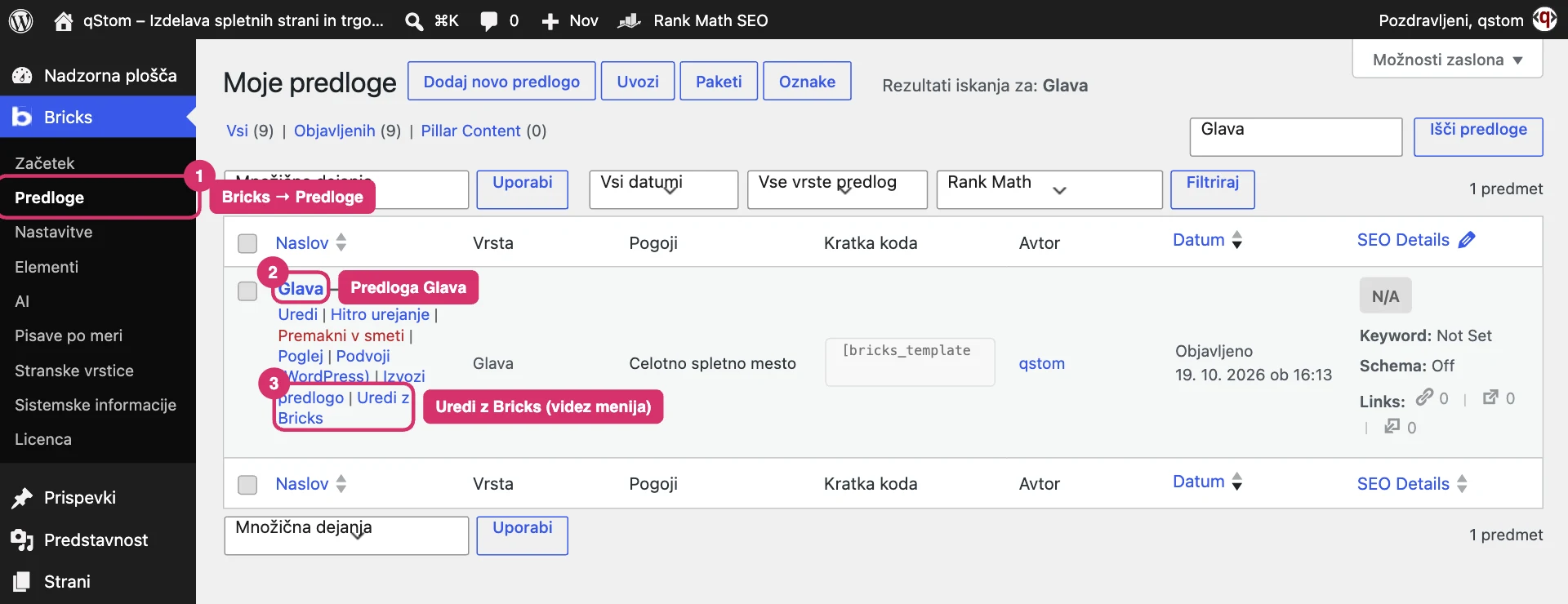
Glavni meni na vaši spletni strani prikazuje Bricksov element Nav Menu v predlogi Glava, postavke menija pa urejate v WordPressu pod Videz → Meniji. Spremembe so po shranjevanju takoj vidne na vseh straneh, v namiznem in mobilnem meniju. V navodilu je razloženo, kako spremenite ime postavke, dodate novo stran, naredite podmeni in spremembe shranite.
Na kratko: urejanje menija v 6 korakih
- Prijavite se v administracijo in odprite Videz → Meniji.
- Preverite, da je izbran Glavni meni.
- Postavko uredite s klikom na puščico na desni strani postavke.
- Novo stran dodate tako, da jo na levi označite in kliknete Dodaj v meni.
- Postavke razporedite s povlekom; zamik v desno ustvari podmeni.
- Kliknite Shrani meni in preverite spremembo na strani.
Video: urejanje menija
1. Odprite urejanje menija
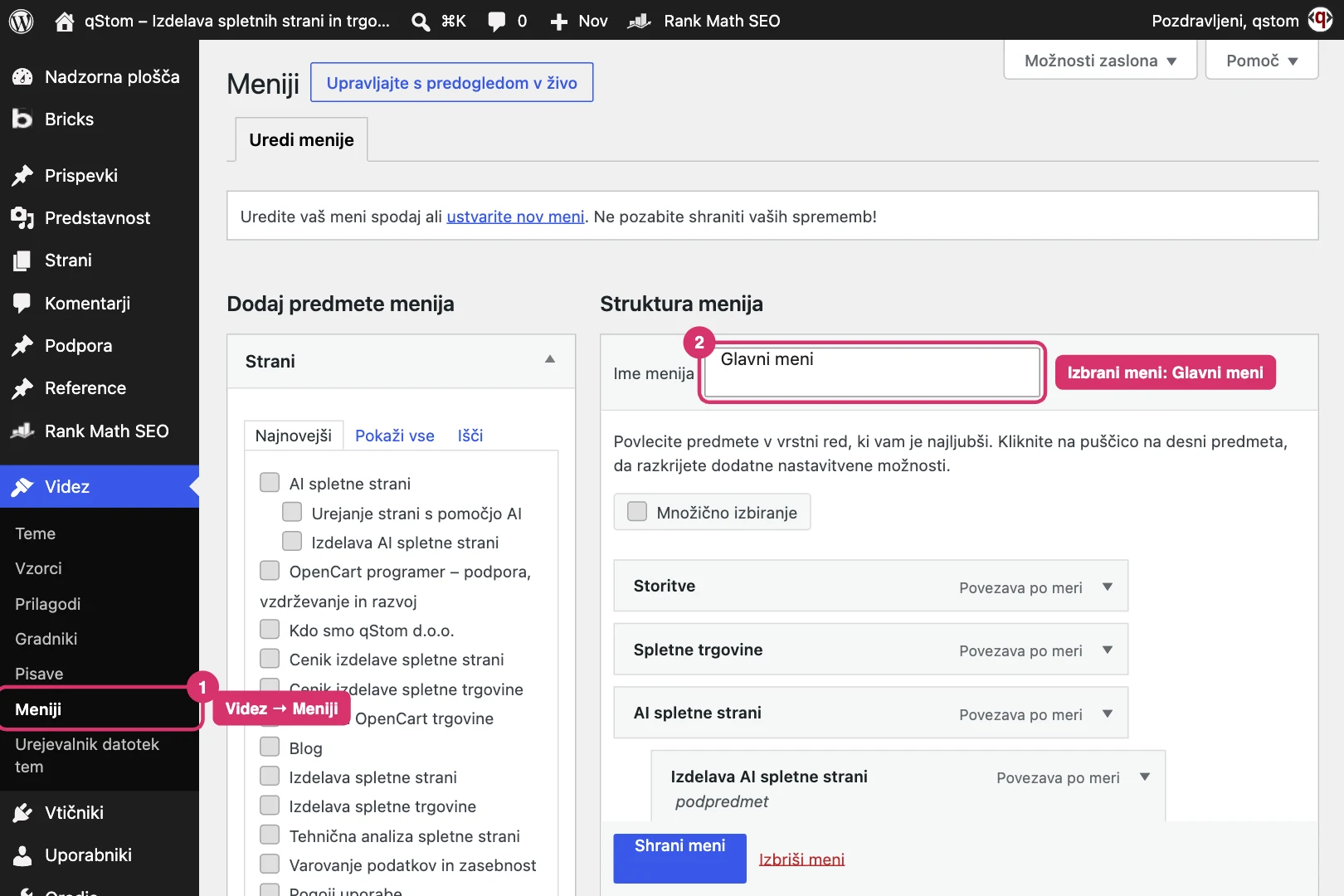
V levem stolpcu administracije izberite Videz → Meniji. V polju Ime menija mora biti izbran Glavni meni – to je meni, ki ga Bricks prikazuje v glavi strani. Če imate več menijev, izberite pravega v spustnem seznamu nad urejevalnikom in kliknite Izberi.
2. Uredite obstoječo postavko
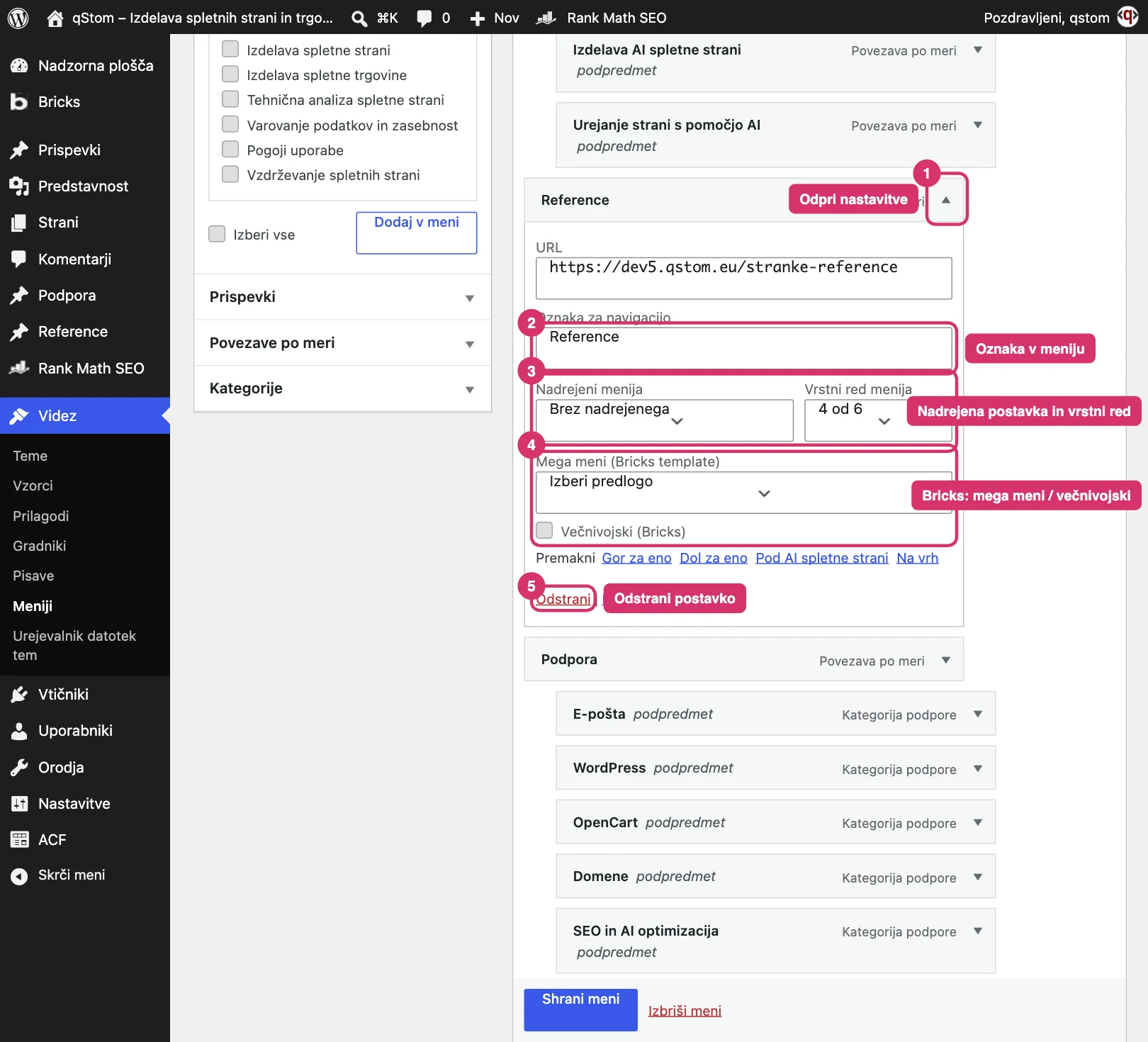
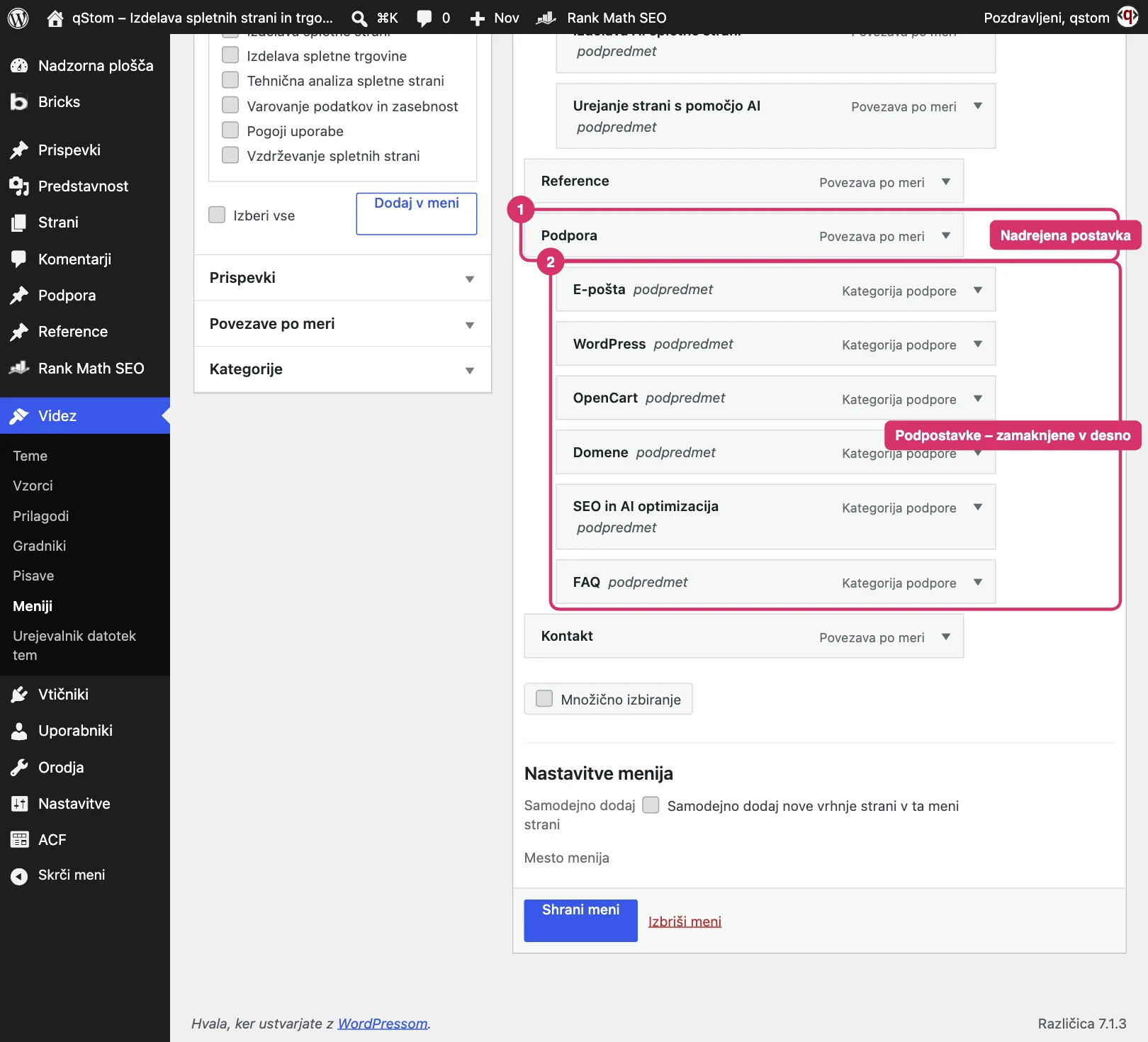
Vsaka postavka menija ima na desni strani puščico. S klikom nanjo odprete nastavitve postavke:
- Oznaka za navigacijo – besedilo, ki se izpiše v meniju. Spremenite ga lahko, ne da bi spreminjali naslov strani.
- Nadrejeni menija in vrstni red – določita, pod katero postavko se prikaže in na katerem mestu.
- Mega meni (Bricks template) in Večnivojski (Bricks) – posebni nastavitvi Bricksa za razširjene spustne menije. Če niste prepričani, ju pustite nespremenjeni.
- Odstrani – postavko odstrani iz menija (stran sama ostane objavljena).
3. Dodajte novo postavko
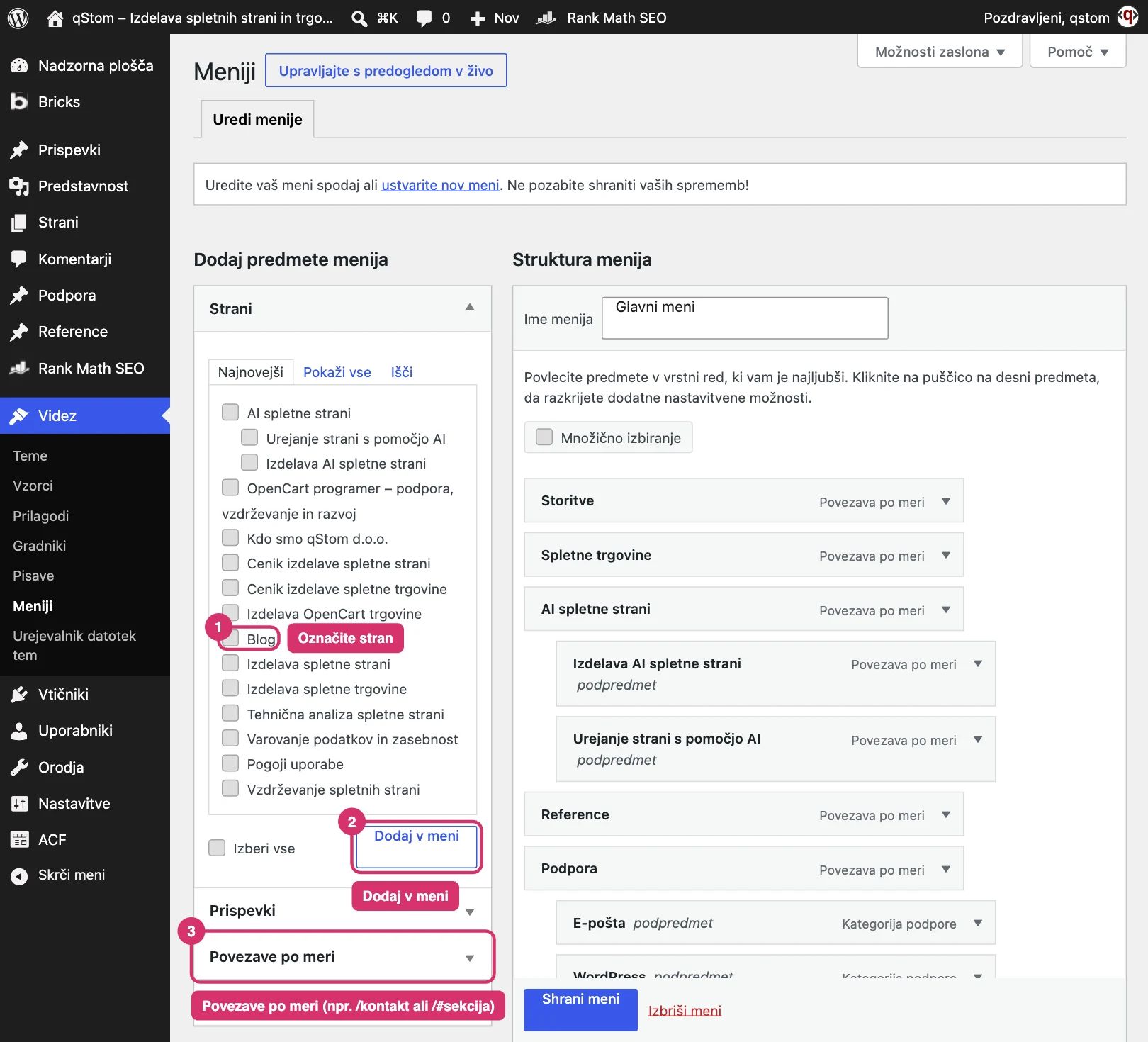
V levem stolpcu Dodaj predmete menija izberite, kaj želite dodati:
- Strani – označite eno ali več strani in kliknite Dodaj v meni.
- Povezave po meri – vpišite URL (npr.
/kontaktali povezavo na sekcijo/#storitve) in besedilo povezave. - Kategorije – povezava na arhiv kategorije.
Nova postavka se doda na konec menija, nato jo s povlekom premaknete na želeno mesto.
4. Ustvarite podmeni
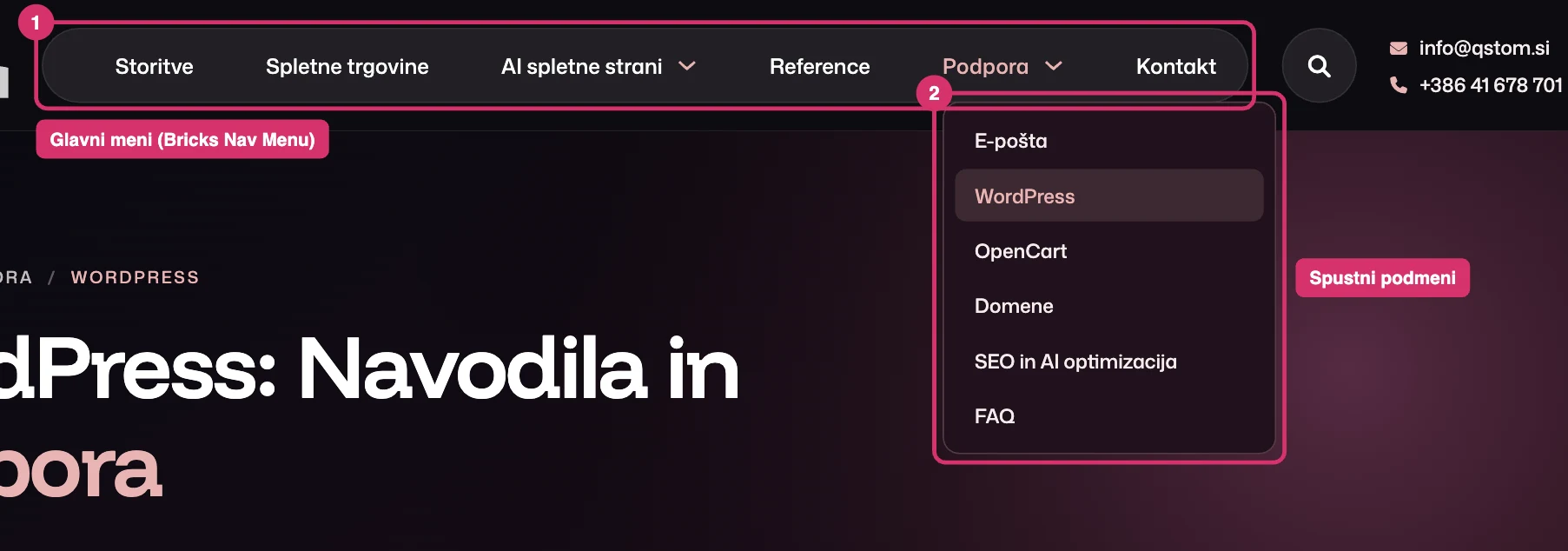
Postavko primite in jo povlecite pod drugo postavko ter nekoliko v desno. Ko se pojavi oznaka podpredmet, bo postavka prikazana v spustnem meniju nadrejene postavke. Enako dosežete z izbiro v polju Nadrejeni menija v nastavitvah postavke.
5. Shranite meni
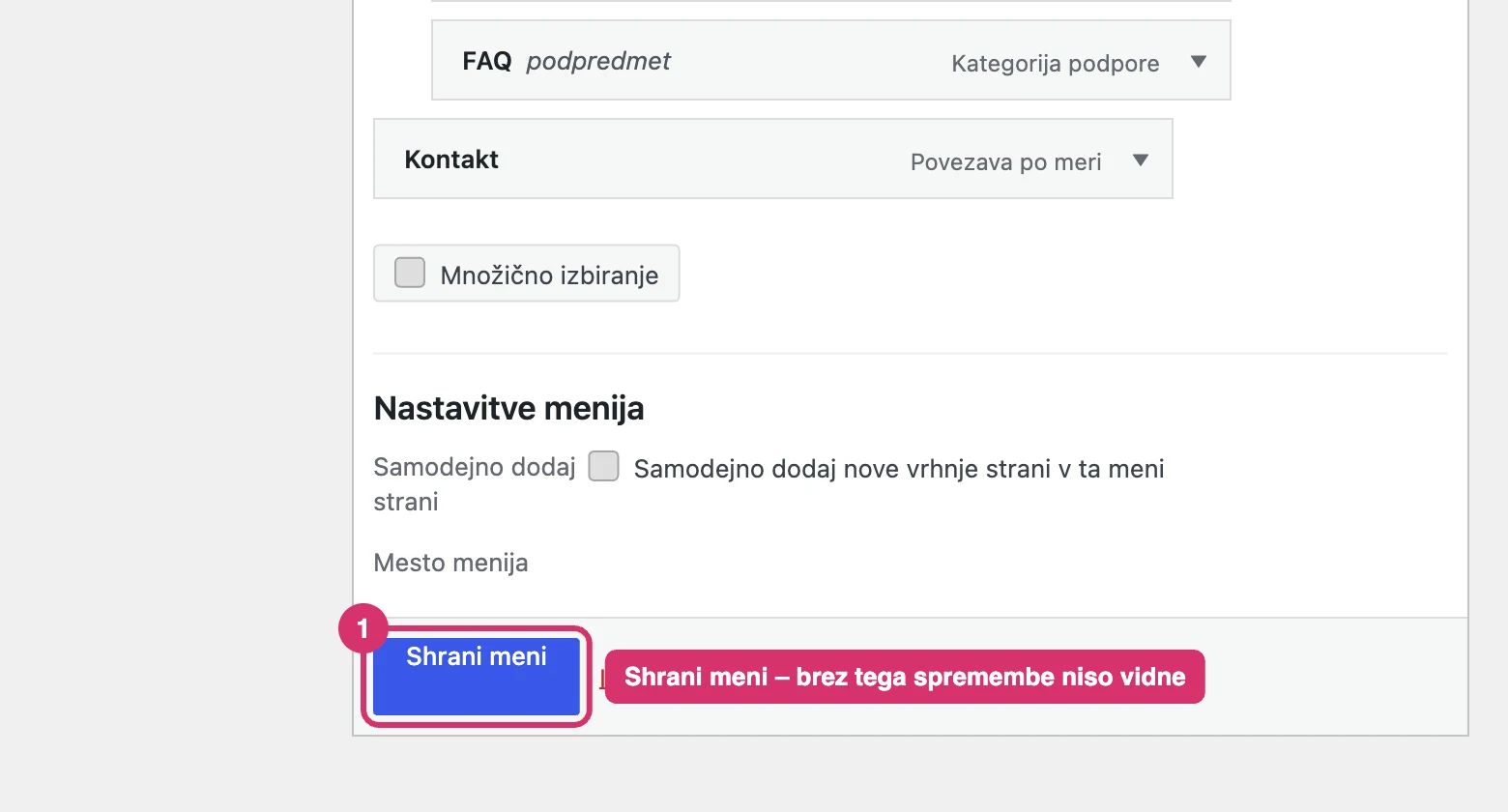
Spremembe niso vidne, dokler ne kliknete modrega gumba Shrani meni pod strukturo menija.
6. Preverite meni na spletni strani
Odprite spletno stran v novem zavihku in preverite glavni meni ter spustne menije. Če sprememb ne vidite, osvežite stran brez predpomnilnika (Ctrl+F5 oziroma Command+Shift+R).
Kje v Bricksu je meni in kaj tam urejamo?
Videz menija – barve, pisavo, razmike, ozadje okoli menija, iskalnik in mobilni meni – določa element Nav Menu v Bricksovi predlogi Glava (Bricks → Predloge → Glava). Tam je nastavljeno, kateri WordPress meni se prikaže. Vsebine menija v Bricksu ne urejate; za spremembe postavk vedno uporabite Videz → Meniji. Spremembe videza menija priporočamo, da jih uredimo mi, saj vplivajo na vse strani.