
Kategorije izdelkov razvrstijo izdelke v trgovini v skupine (npr. Proteini, Vitamini), blagovne znamke pa povedo, kdo je proizvajalec; oboje urejate v meniju Izdelki. Kategorije kupcem pomagajo najti izdelek v meniju, v filtrih in v arhivih, znamke pa omogočajo iskanje po proizvajalcu. V navodilu je razloženo, kako kategorije in znamke ustvarite, uredite, uredite hierarhijo in kaj pri brisanju paziti. Posnetki so iz trgovine Peak.
Na kratko: kategorije in znamke v 6 korakih
- Odprite Izdelki → Kategorije (znamke: Izdelki → Blagovne znamke).
- V obrazcu Dodaj novo kategorijo vpišite ime.
- Po potrebi izberite nadrejeno kategorijo (podkategorija).
- Napišite kratek opis in dodajte sličico.
- Kliknite Dodaj novo kategorijo.
- Izdelkom dodelite kategorijo in znamko pri urejanju izdelka.
1. Kaj je kategorija in kaj znamka
- Kategorija – vrsta izdelka (Proteini, Vitamini, Pre-workout). Izdelek je lahko v več kategorijah. Kategorije tvorijo drevo: Športna prehrana → Aminokisline.
- Blagovna znamka – proizvajalec ali blagovna znamka (npr. PhD Nutrition). Pri izdelku je običajno ena znamka.
- Oznaka – neobvezno, prosto združevanje (npr. veganski). Ni nadomestek za kategorije.
2. Seznam kategorij
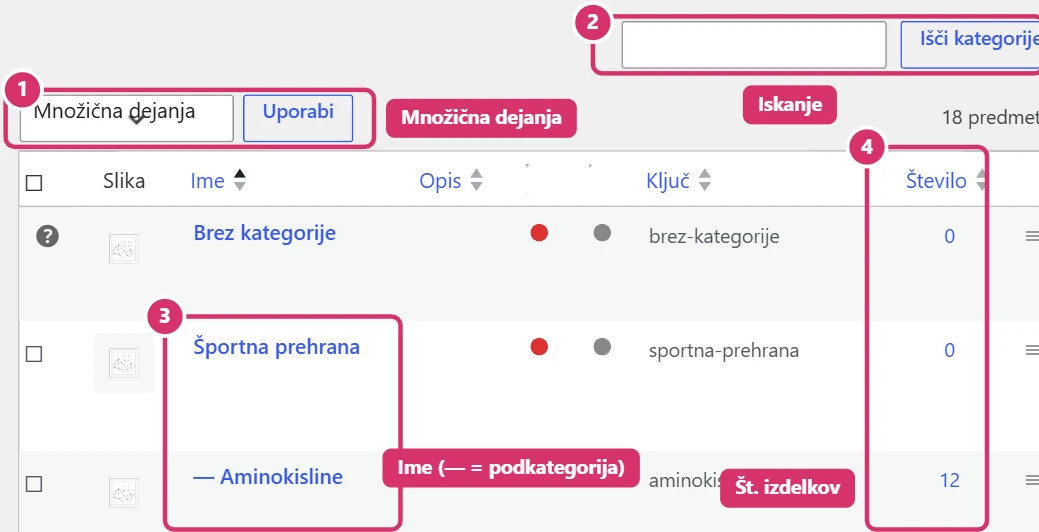
V levem meniju izberite Izdelki → Kategorije. Na desni je seznam vseh kategorij:
- Podkategorije so označene s pomišljajem (— Aminokisline).
- Stolpec Število kaže, koliko izdelkov je v kategoriji; s klikom nanj odprete te izdelke.
- Pri imenu so povezave Uredi, Hitro urejanje, Izbriši in Poglej.
- Če ima stran stolpce za SEO oceno, so to podatki vtičnika za SEO (glejte Bricks – SEO z Rank Math).
- Kategorija Brez kategorije je privzeta; ne brišite je in izdelkov v njej ne pustite.
3. Nova kategorija
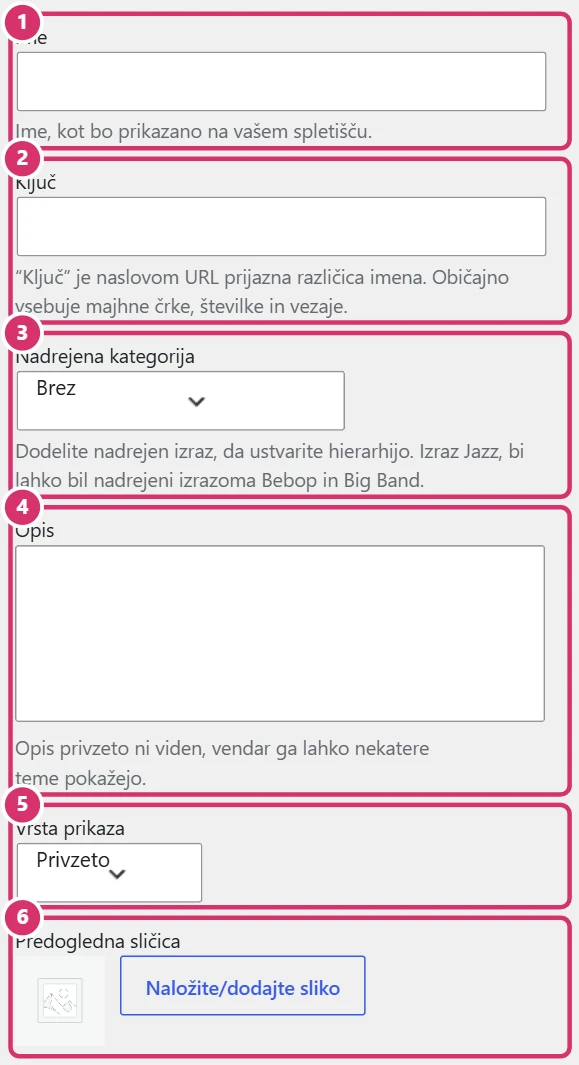
Na levi strani izpolnite obrazec:
- Ime – kot ga vidi kupec. Kratko in jasno.
- Ključ (slug) – del povezave; ostane lahko prazen, ker se ustvari samodejno (male črke, brez šumnikov).
- Nadrejena kategorija – izberite, če gre za podkategorijo. Pustite Brez za glavno kategorijo.
- Opis – krajše besedilo o kategoriji. Prikaže se lahko na vrhu arhiva in koristi SEO; napišite 2–4 povedi.
- Vrsta prikaza – običajno Privzeto, uporabite le po dogovoru.
- Sličica – slika kategorije (Naložite/dodajte sliko). Uporabite enako razmerje pri vseh kategorijah.
Nato kliknite Dodaj novo kategorijo na dnu obrazca. Če stran vsebuje dodatna polja (npr. SEO), jih izpolnite v istem obrazcu.
4. Urejanje in hierarhija
- Uredi – odpre celotne podatke kategorije; spremenite ime, opis, sličico ali nadrejeno kategorijo.
- Hitro urejanje – spremeni samo ime in ključ, brez odpiranja podrobnosti.
- Nadrejena kategorija – izdelek, ki je v podkategoriji, je samodejno viden tudi v nadrejeni, če v kategorijo izdelka vključite ali prikažete podkategorije.
- Ključa objavljene kategorije ne spreminjajte brez dogovora: se spremeni povezava in stara se prekine.
- Ne ustvarjajte preveč globokih dreves (največ 2–3 ravni), da meni ostane pregleden.
5. Dodelitev izdelkom
Kategorijo dodelite pri urejanju izdelka v okvirju Kategorije izdelka (desni stolpec) – glejte navodilo Bricks – Izdelki. Kategorije lahko spremenite tudi na več izdelkih hkrati: v seznamu izdelkov označite izdelke, izberite Množična dejanja → Uredi in označite kategorijo.
6. Blagovne znamke
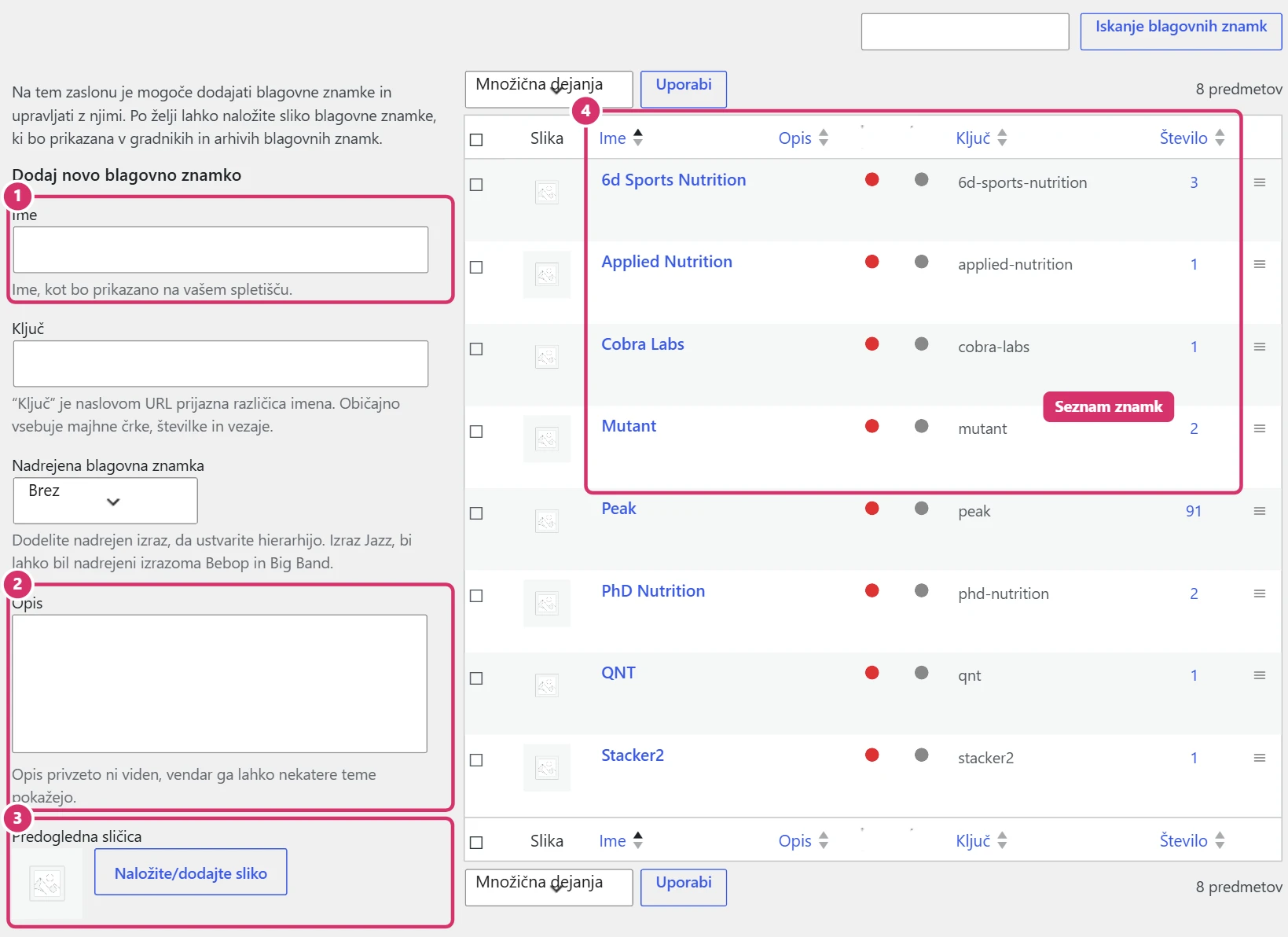
Znamke so v Izdelki → Blagovne znamke in se urejajo enako kot kategorije: levo obrazec za novo znamko (ime, ključ, nadrejena znamka, opis, predogledna sličica z logotipom), desno seznam z številom izdelkov. Logotip naj bo čist, na belem ali prosojnem ozadju. Znamko dodelite izdelku v okvirju Blagovne znamke pri urejanju izdelka.
7. Brisanje in dobre prakse
- Izbriši kategorijo ali znamko samo, če jo res ne potrebujete. Izdelki se ne izbrišejo, a izgubijo to dodelitev (kategorije ob izbrisu preidejo v Brez kategorije).
- Pred preimenovanjem preverite, kje se kategorija uporablja (meni, filtri, povezave v besedilih).
- Poimenujte tako, kot iščejo stranke: Proteini, ne PRT-01.
- Vsaka kategorija naj ima opis in sličico, saj je to pogosto vstopna stran iz Googla.
- Izogibajte se podvojenim kategorijam (Proteini in Beljakovine).