
Atributi so lastnosti izdelka (npr. okus, velikost, barva), različice pa so posamezne izvedbe spremenljivega izdelka, ki imajo vsaka svojo ceno, zalogo in šifro. Z njimi kupec na eni strani izdelka izbere npr. okus, trgovina pa za vsako izbiro vodi ločeno zalogo. V navodilu je razloženo, kako atribute ustvarite, jih dodate izdelku, ustvarite različice in nastavite cene ter zalogo. Posnetki so iz trgovine Peak.
Na kratko: atributi in različice v 6 korakih
- V Izdelki → Atributi ustvarite atribut (npr. Okus) in mu dodajte izraze (Čokolada, Vanilija).
- Pri izdelku nastavite Tip izdelka na Spremenljiv izdelek.
- V zavihku Atributi dodajte atribut in označite Uporabljeno pri različicah.
- V zavihku Različice kliknite Ustvari različice.
- Pri vsaki različici vpišite ceno, šifro in zalogo.
- Kliknite Shrani spremembe in nato Posodobi.
1. Atribut ali različica?
- Atribut opisuje izdelek. Lahko je samo informativen (npr. Namen: regeneracija) ali pa kupcu omogoča izbiro.
- Različica je izdelek z določeno izbiro atributov (npr. Okus: čokolada) in ima svojo ceno, zalogo, šifro in sliko.
- Spremenljiv izdelek potrebuje vsaj en atribut, označen z Uporabljeno pri različicah.
2. Globalni atributi (Izdelki → Atributi)
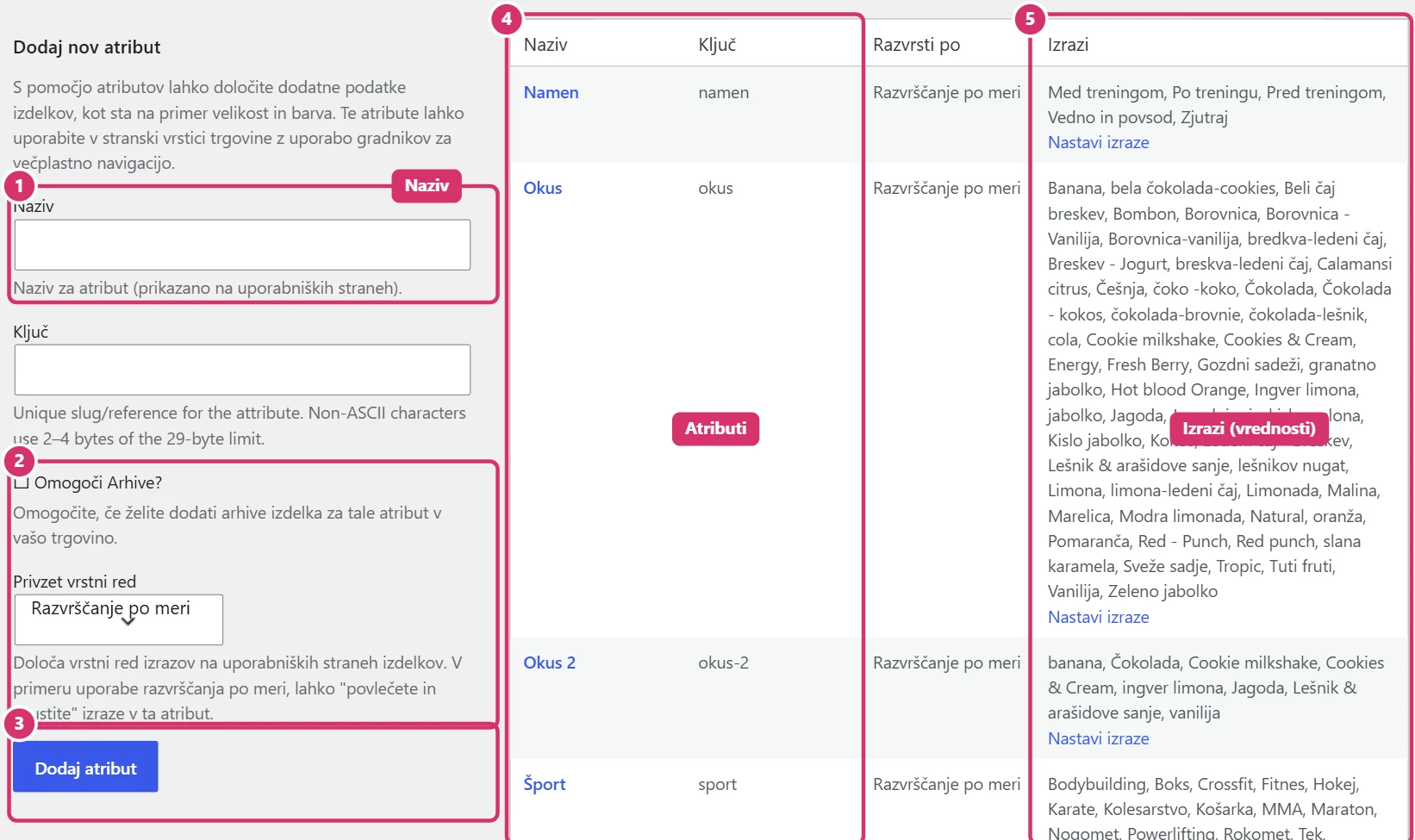
Globalni atribut ustvarite enkrat in ga uporabite pri več izdelkih. V levem meniju izberite Izdelki → Atributi. Na levi je obrazec za nov atribut (naziv, ključ in nastavitve), na desni seznam obstoječih atributov s stolpcem Izrazi.
- Vpišite naziv (kot ga vidi kupec, npr. Okus); ključ se ustvari samodejno.
- Nastavitve (omogoči arhive, vrstni red) običajno pustite privzete.
- Kliknite Dodaj atribut.
- V seznamu pri atributu kliknite Konfiguriraj izraze in dodajte vrednosti (Čokolada, Vanilija, Jagoda). Vsaka vrednost je en izraz.
Atribut z veliko izrazi (npr. okusi) imejte na enem mestu, da ne nastanejo podvojene vrednosti (Čokolada in Čokoladni).
3. Atributi pri izdelku
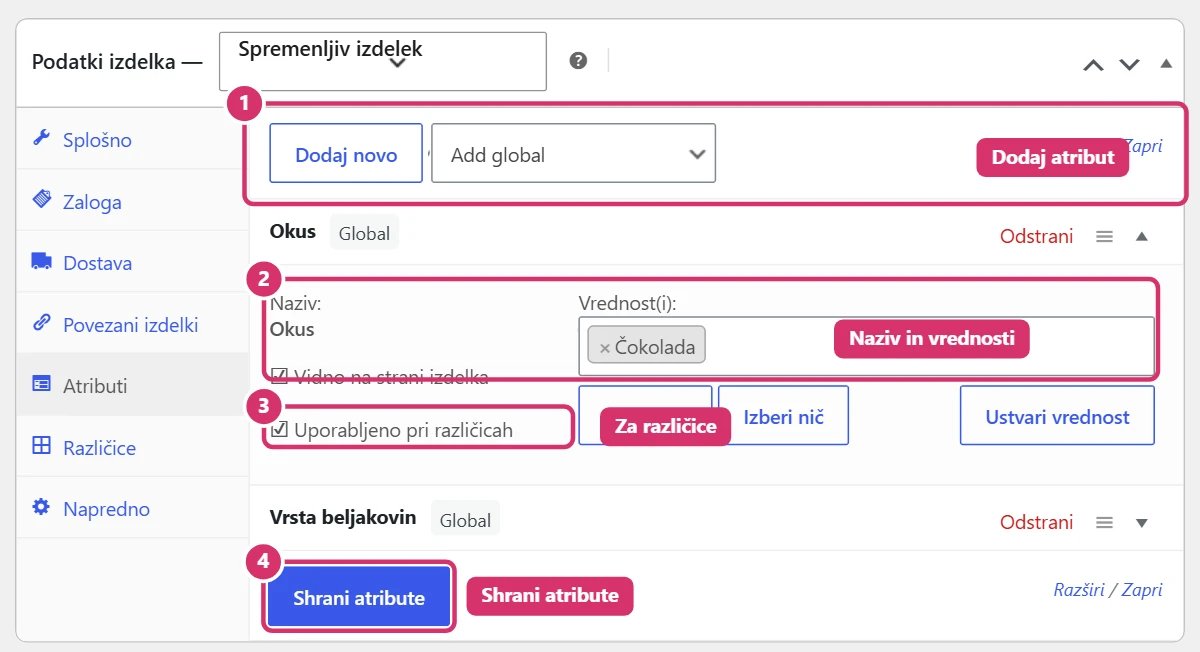
Pri urejanju izdelka odprite okvir Podatki izdelka in zavihek Atributi:
- Izberite obstoječi atribut (Dodaj obstoječe) ali ustvarite Atribut po meri samo za ta izdelek.
- Pri vrednostih izberite izraze (ali jih vpišite, ločene s črto |, pri atributu po meri).
- Vidno na strani izdelka – atribut se izpiše v zavihku z dodatnimi informacijami.
- Uporabljeno pri različicah – označite pri atributu, ki ga kupec izbira (npr. okus). Brez te oznake različice ne nastanejo.
- Kliknite Shrani atribute.
4. Ustvarjanje različic
Izdelek mora biti tipa Spremenljiv izdelek. V zavihku Različice:
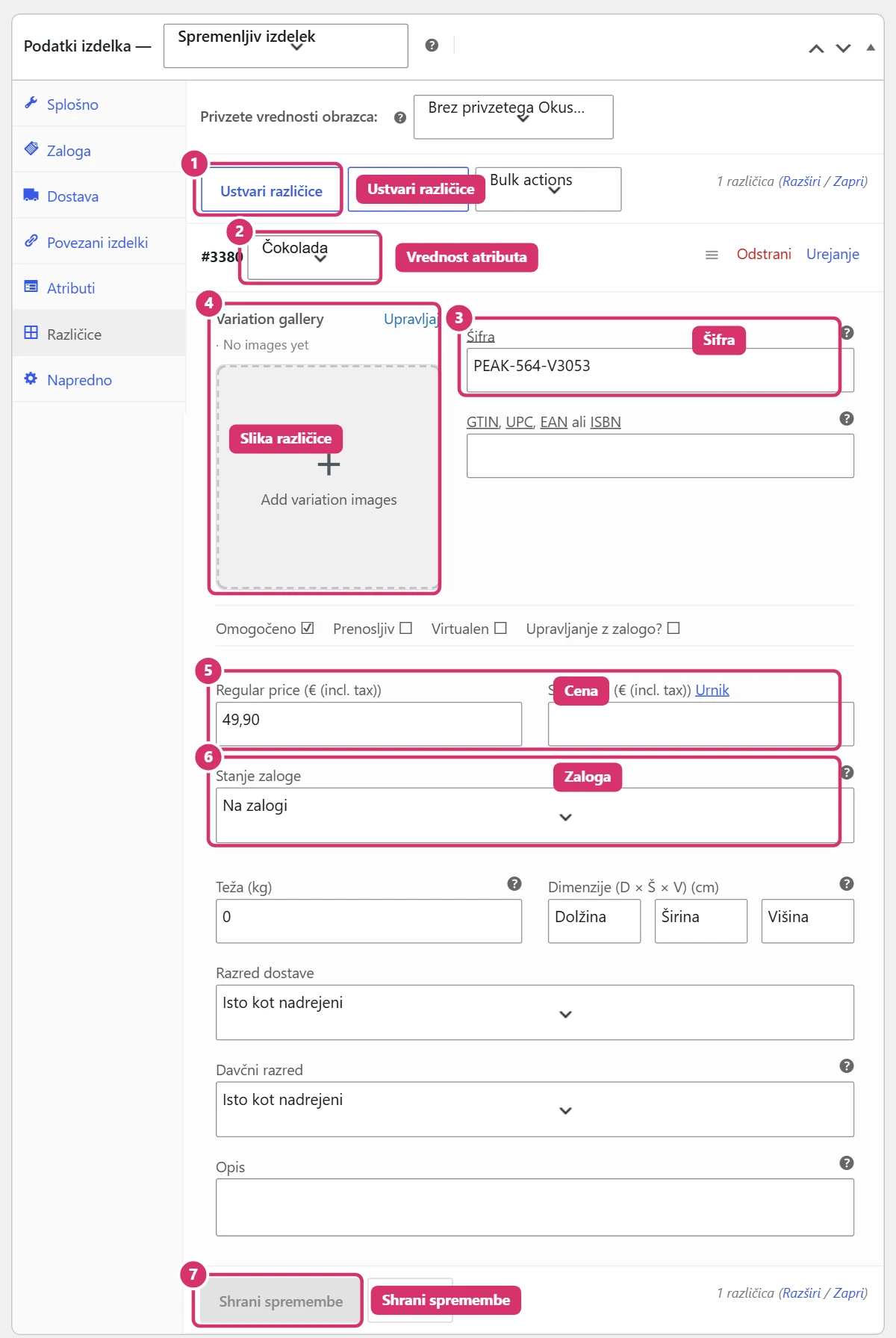
- Kliknite Ustvari različice (v spustnem seznamu Ustvari različice iz vseh atributov). WooCommerce naredi po eno različico za vsako vrednost.
- Odprite posamezno različico s klikom na njeno vrstico. Vsaka ima vrednost atributa, šifro (SKU), sliko, redno in akcijsko ceno, stanje zaloge in dostavne podatke (teža, mere, razred).
- Če so pri izdelku omogočena potrditvena polja, lahko vklopite Upravljanje z zalogo posebej za vsako različico.
- Kliknite Shrani spremembe in nato Posodobi.
5. Cena in zaloga pri različicah
- Cena izdelka na strani je cena izbrane različice. Pri spremenljivem izdelku zato cene ne vpisujete v zavihku Splošno, ampak pri vsaki različici.
- Za iste cene pri vseh različicah uporabite Bulk actions (Množična dejanja) v zavihku Različice, npr. Nastavi redne cene.
- Privzete vrednosti obrazca določajo, katera različica je izbrana ob odprtju strani.
- Različica brez cene se kupcu ne prikaže; pred objavo preverite, da imajo vse različice ceno.
6. Pogoste napake
- Pozabljena kljukica Uporabljeno pri različicah – različic ni mogoče ustvariti.
- Dodani novi izrazi pri atributu, različice pa niso ponovno ustvarjene – dodajte jih ročno ali ponovno Ustvari različice.
- Pri uporabi atributov po meri ima vsak izdelek svoj seznam; pri globalnih jih urejate na enem mestu.
- Pozabljena Shrani spremembe pri različicah pred klikom na Posodobi.
- Brisanje različice (Odstrani) je trajno; pred tem preverite, ali jo kdo uporablja v naročilih.