
Vsako naročilo v spletni trgovini ima svoj status, svoje postavke in zgodovino opomb. V tem navodilu je razloženo, kako naročila pregledate, jim spremenite status, dodate opombo ali sporočilo stranki in izvedete povračilo. Osebni podatki na posnetkih so zamenjani z izmišljenimi primeri.
Na kratko: obdelava naročila v 6 korakih
- V meniju odprite WooCommerce → Naročila.
- Po potrebi filtrirajte po statusu ali poiščite naročilo po številki, imenu ali e-pošti.
- Kliknite številko naročila, da odprete podrobnosti.
- Preverite izdelke, dostavo in plačilo.
- Spremenite status in kliknite Posodobi.
- Po potrebi dodajte opombo ali izvedite povračilo.
1. Seznam naročil in statusi
Seznam najdete v WooCommerce → Naročila. Na vrhu so statusi s številom naročil (Vse, V obdelavi, Zadržano, Zaključeno …). Z klikom na status prikažete samo ta naročila. Pod njimi sta filtriranje po datumu in iskanje po številki naročila, imenu stranke ali e-poštnem naslovu. Gumb Dodaj naročilo uporabite, kadar naročilo vnašate ročno (npr. telefonsko naročilo).
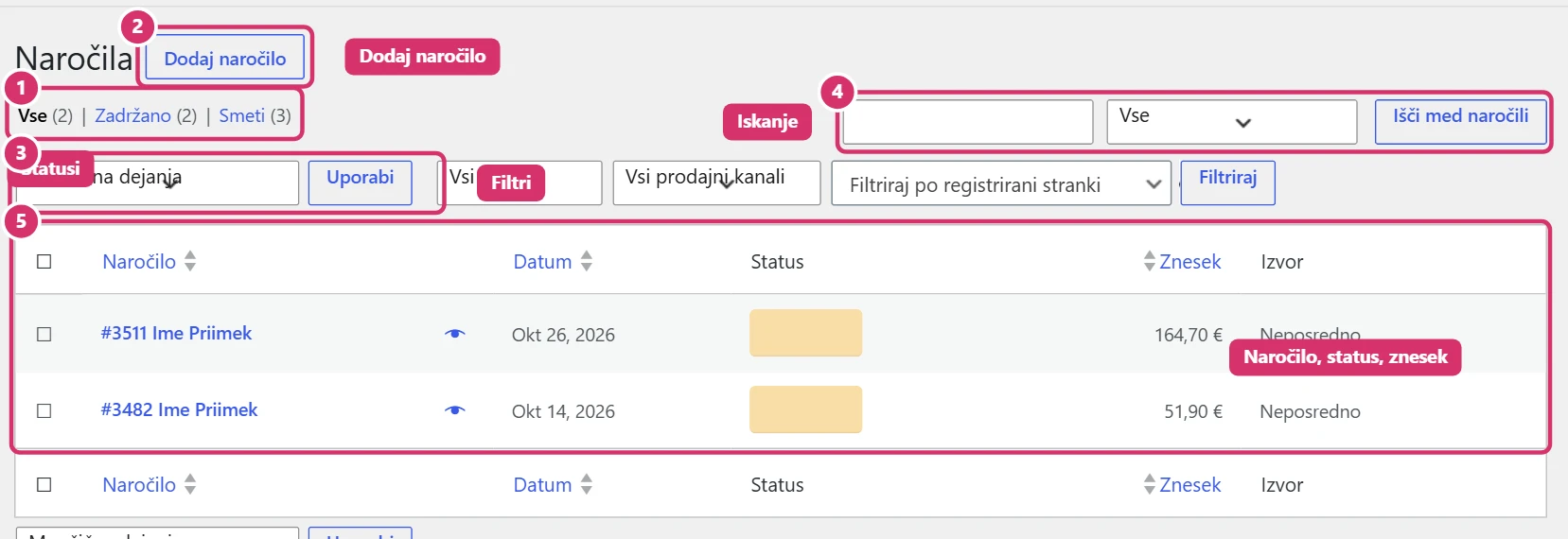
Pomen najpogostejših statusov:
- Plačilo v teku – stranka je začela plačilo, ki še ni potrjeno.
- V obdelavi – plačilo je prejeto, naročilo je treba pripraviti in poslati.
- Zadržano – čaka na plačilo (npr. nakazilo na TRR) ali na vašo potrditev.
- Zaključeno – naročilo je poslano ali prevzeto.
- Preklicano, Povrnjeno, Neuspešno – naročilo ni bilo izvedeno oziroma je bilo vrnjeno.
Več naročil lahko hkrati označite in v meniju Skupna dejanja spremenite status vsem naenkrat.
2. Podrobnosti naročila
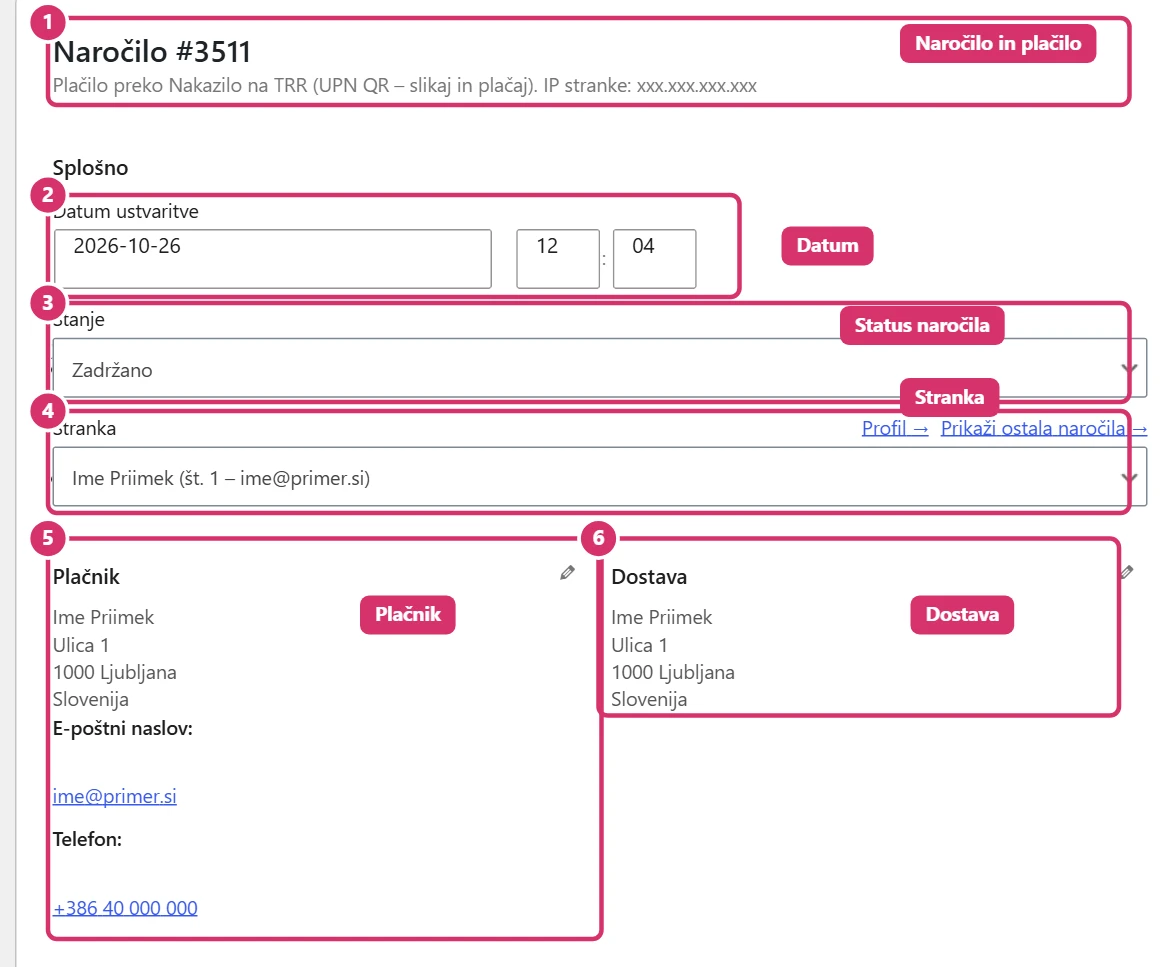
Ko kliknete številko naročila, se odpre stran z vsemi podatki. Na vrhu vidite številko naročila in način plačila, nato datum ustvaritve, status, povezano stranko ter naslova za plačnika in dostavo. Naslove lahko popravite s klikom na svinčnik.
3. Sprememba statusa
Status spremenite v polju Stanje. Izberite novi status in kliknite Posodobi (desno zgoraj). Ob spremembi se stranki samodejno pošlje ustrezno e-sporočilo, npr. ob prehodu v Zaključeno potrditev, da je naročilo izpolnjeno.
4. Postavke, dostava in zneski
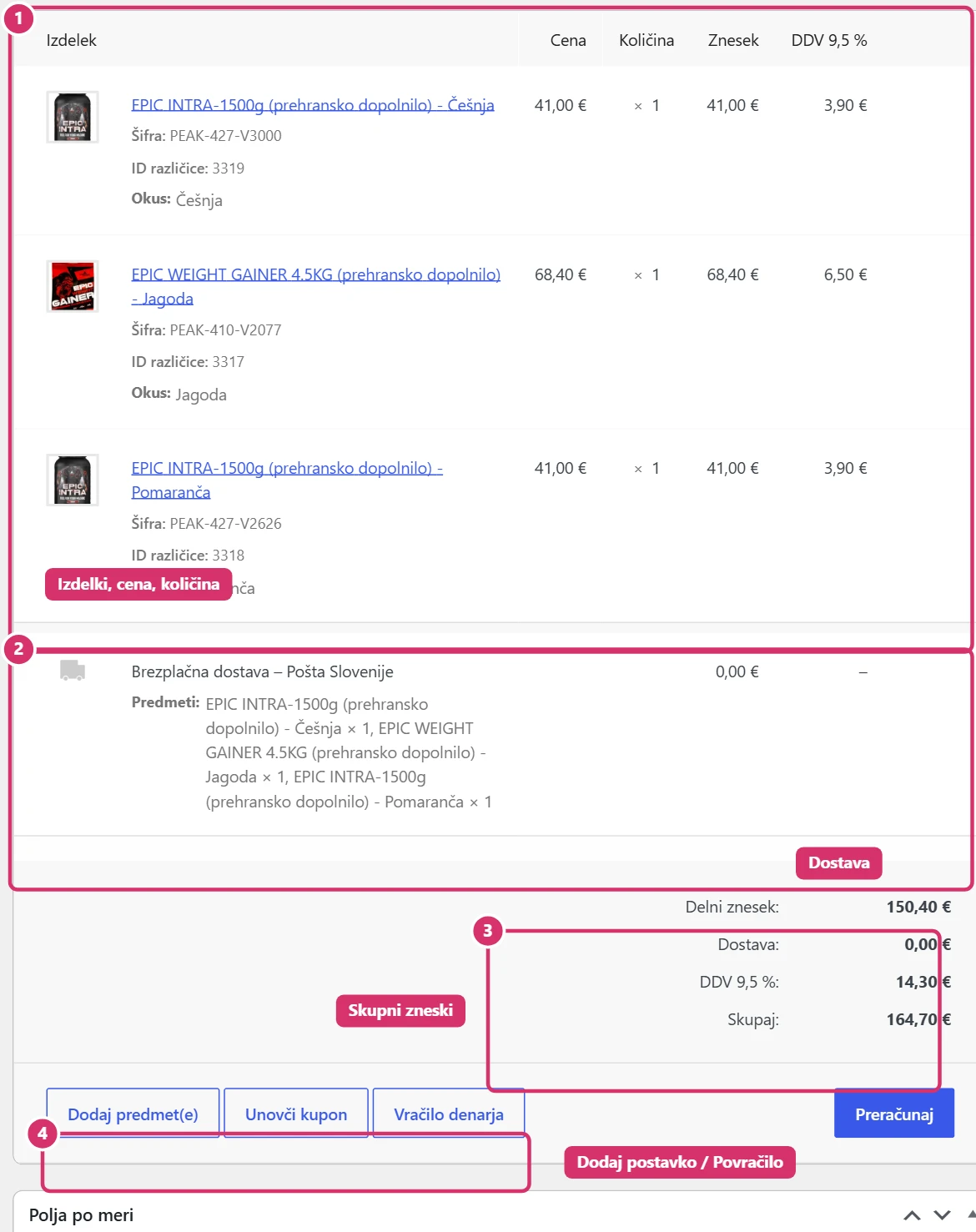
Pod podatki je tabela s postavkami: izdelek (z različico, šifro in lastnostmi), cena, količina in znesek z DDV. Pod izdelki je vrstica z dostavo, spodaj pa skupni zneski (delni znesek, dostava, DDV, skupaj). Z gumbom Dodaj predmet(e) dodate izdelek, dostavo ali pristojbino, z Preračunaj osvežite zneske po vsaki spremembi.
5. Opombe naročila
V desnem stolpcu najdete okvir Opombe naročila. Opombe so dveh vrst: zasebna opomba vidite samo vi in sodelavci, opomba stranki pa se pošlje stranki po e-pošti (npr. sledilna številka paketa). Izberite vrsto, vpišite besedilo in kliknite Dodaj. Sistem opombe dodaja tudi sam (spremembe statusa, plačila).
6. Povračilo
Gumb Povračilo pod postavkami odpre obrazec, kjer vnesete količine ali znesek za vračilo. Z Povračilo ročno zabeležite, da ste denar vrnili sami (npr. z nakazilom), z gumbom za samodejno povračilo pa denar vrne plačilni vmesnik, če to podpira. Povračilo preverite v zneskih naročila, preden zapustite stran.
Izdelke, ki jih stranke naročajo, urejate po navodilu Bricks – Izdelki, različice pa po navodilu Bricks – Atributi in različice.