
Strani so stalna vsebina spletnega mesta: domača stran, o nas, kontakt, pogoji poslovanja. V tem navodilu je razloženo, kako stran ustvarite, uredite z Bricks, kako deluje hierarhija strani in kaj so predloge Bricks.
Na kratko: stran v 6 korakih
- V meniju odprite Strani → Dodaj stran.
- Vpišite naslov strani.
- Po potrebi izberite nadrejeno stran v atributih strani.
- Kliknite Uredi z Bricks in sestavite vsebino.
- Izpolnite SEO polja (Rank Math ali Yoast).
- Kliknite Objavi in stran dodajte v meni (glejte Bricks – Urejanje menija).
1. Seznam strani
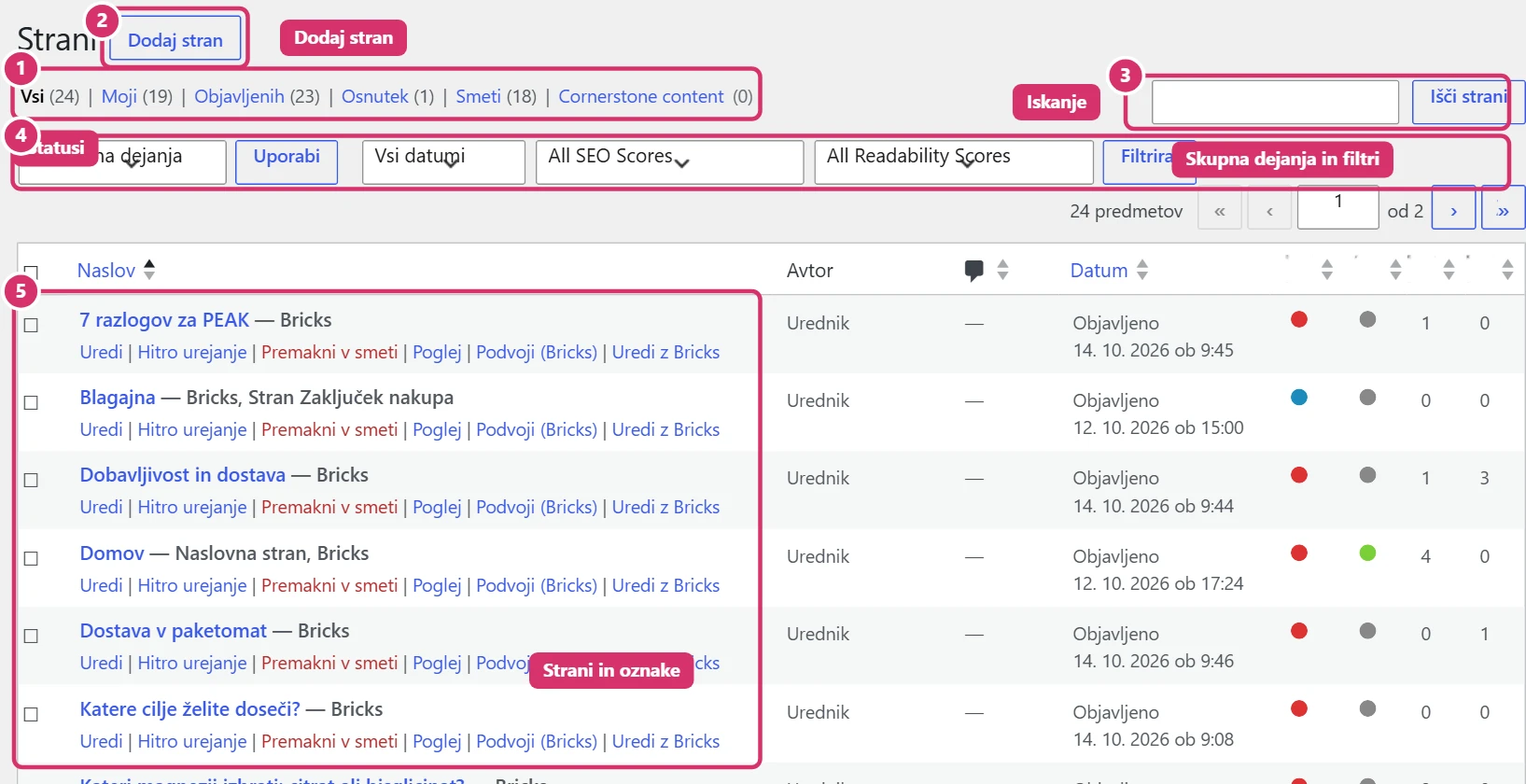
Strani najdete v Strani → Vse strani. Poleg naslova so oznake, ki povedo, kako je stran izdelana in kakšno vlogo ima: Bricks (stran je urejena z Bricks), Naslovna stran (domača stran) ali Stran Zaključek nakupa (WooCommerce). Pod naslovom so povezave Uredi (osnovni urejevalnik), Uredi z Bricks (vizualni urejevalnik), Hitro urejanje, Podvoji in Premakni v smeti.
2. Nova stran in hierarhija
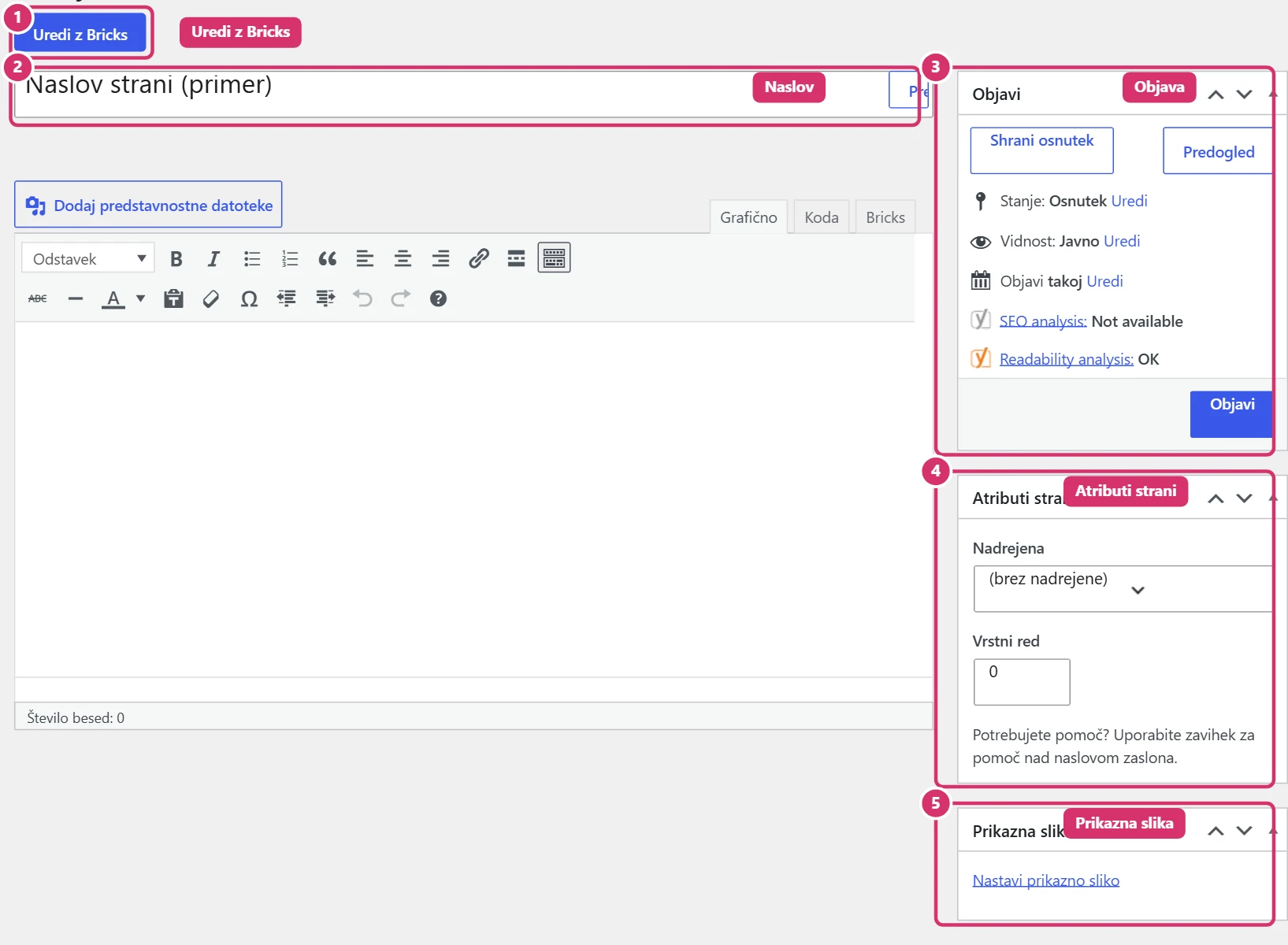
Kliknite Dodaj stran, vpišite naslov in kliknite Uredi z Bricks. V okvirju Atributi strani lahko izberete nadrejeno stran (npr. Pogoji poslovanja pod O nas) in vrstni red. Nadrejena stran vpliva na naslov (URL) strani, zato jo izberite, preden stran objavite. Nastavite še prikazno sliko, če jo tema uporablja.
3. Urejanje strani z Bricks
Z gumbom Uredi z Bricks odprete vizualni urejevalnik. Vsebino sestavljate iz elementov (razdelek, vsebnik, naslov, besedilo, slika, gumb). Dokler stran ni shranjena in objavljena, obiskovalci sprememb ne vidijo; v urejevalniku zato redno kliknite Shrani. Za varno delo najprej podvojite stran (Podvoji) in spreminjajte kopijo, original pa pustite objavljen.
4. Predloge Bricks
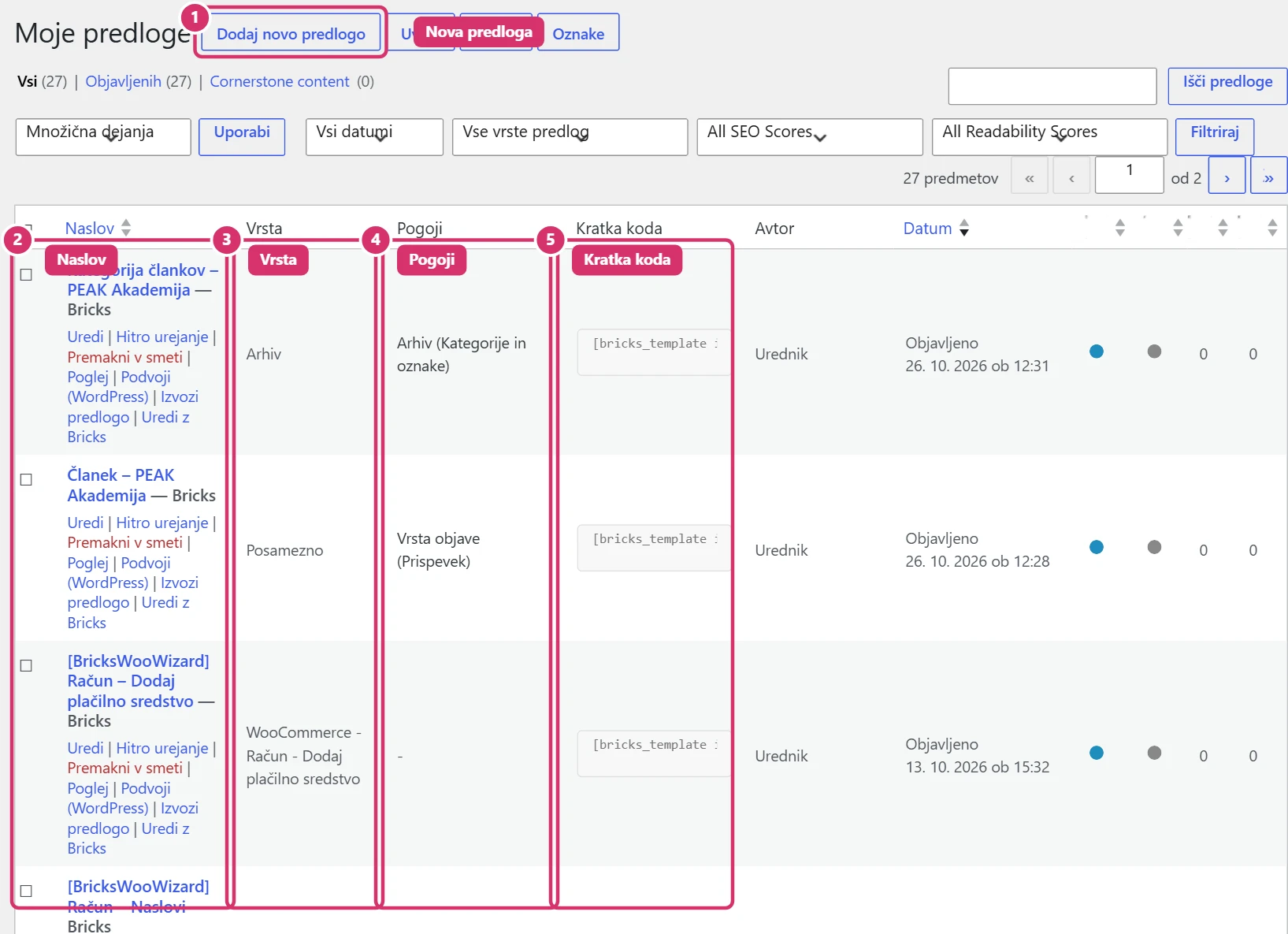
Predloge Bricks (Bricks → Predloge) določajo skupen videz delov spletnega mesta: glavo, nogo, strani izdelkov, arhiv blogov, košarico, blagajno, strani za iskanje in 404. Vsaka predloga ima vrsto in pogoje, ki povedo, na katerih straneh se prikaže. Predlogo urejate na enak način kot stran. Pogoje spreminjajte previdno, ker lahko prepišejo videz več strani hkrati. Predlogo lahko vstavite tudi s kratko kodo.
5. Posebne strani
Domača stran in stran z objavami sta določeni v Nastavitve → Branje. Strani WooCommerce (košarica, blagajna, moj račun) določa WooCommerce → Nastavitve → Napredno; teh strani ne brišite. Za strani, ki jih ne želite prikazati v iskalnikih, uporabite nastavitev v SEO vtičniku (glejte Bricks – SEO z Rank Math).