
Na kratko
Mape v predstavnostni knjižnici vam pomagajo razvrstiti slike in dokumente po vsebini (npr. Novice, Dokumenti, Galerija, Sezona 2026/27). Datoteke ostanejo na istem mestu na strežniku, mapa je le oznaka, po kateri knjižnico hitro filtrirate. Mape delujejo v knjižnici, v oknu za izbiro slike in v graditelju Bricks.
- Odprite Predstavnost → Knjižnica.
- V spustnem seznamu Vse mape izberite mapo – prikažejo se samo njene datoteke.
- Nove datoteke, ki jih naložite, se samodejno shranijo v izbrano mapo.
- Obstoječe datoteke premaknete v pogledu seznam z množičnim dejanjem Premakni v mapo.
- Mape dodajate in urejate v Predstavnost → Mape.
1. Filtriranje knjižnice po mapi
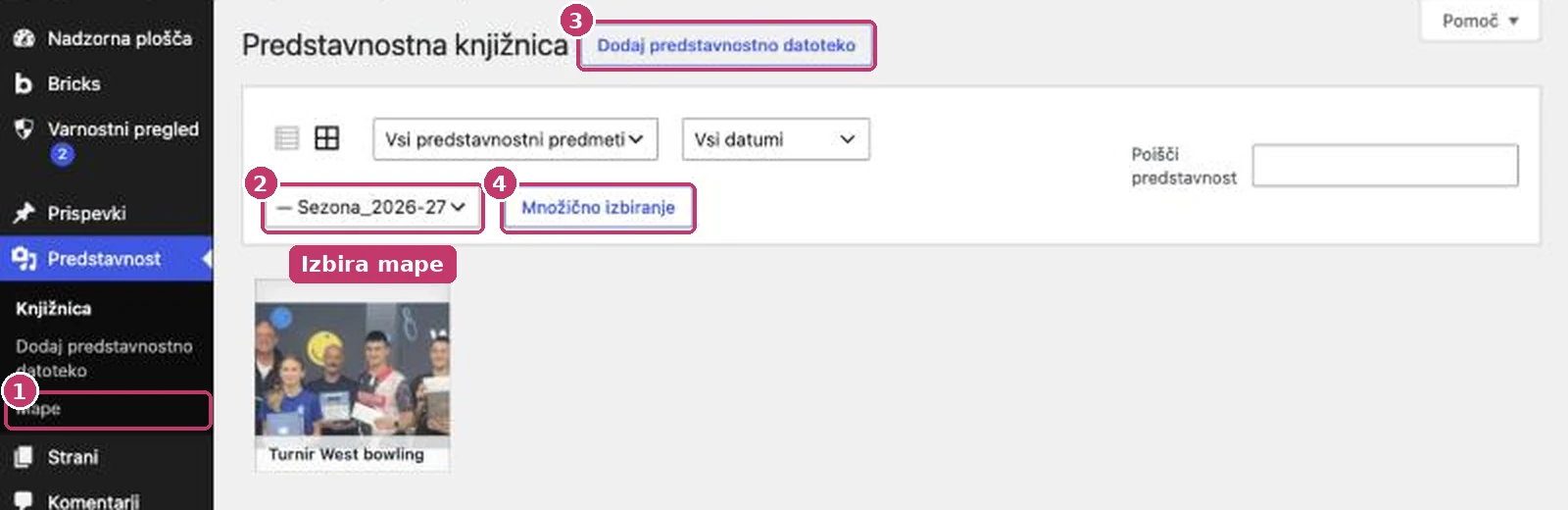
- Vse mape – prikaže vse datoteke.
- Brez mape – datoteke, ki še niso razvrščene. Uporabno za sprotno pospravljanje.
- Ime mape s pomišljajem (npr. — Sezona_2026-27) je podmapa.
Isti filter je tudi v oknu Dodaj predstavnostne datoteke pri urejanju novice in v graditelju Bricks, ko izbirate sliko.
2. Nalaganje v mapo
Najprej v filtru izberite mapo, nato kliknite Dodaj predstavnostno datoteko in naložite datoteke. Shranijo se v izbrano mapo. Mapo posamezne datoteke lahko spremenite tudi v njenih podrobnostih (polje Mapa).
3. Premikanje več datotek hkrati
- V knjižnici preklopite na pogled seznam (ikona s črtami levo zgoraj).
- Označite datoteke s potrditvenimi polji.
- V Množična dejanja izberite Premakni v mapo: … ali Odstrani iz mape.
- Kliknite Uporabi. Stolpec Mape pokaže novo mapo.
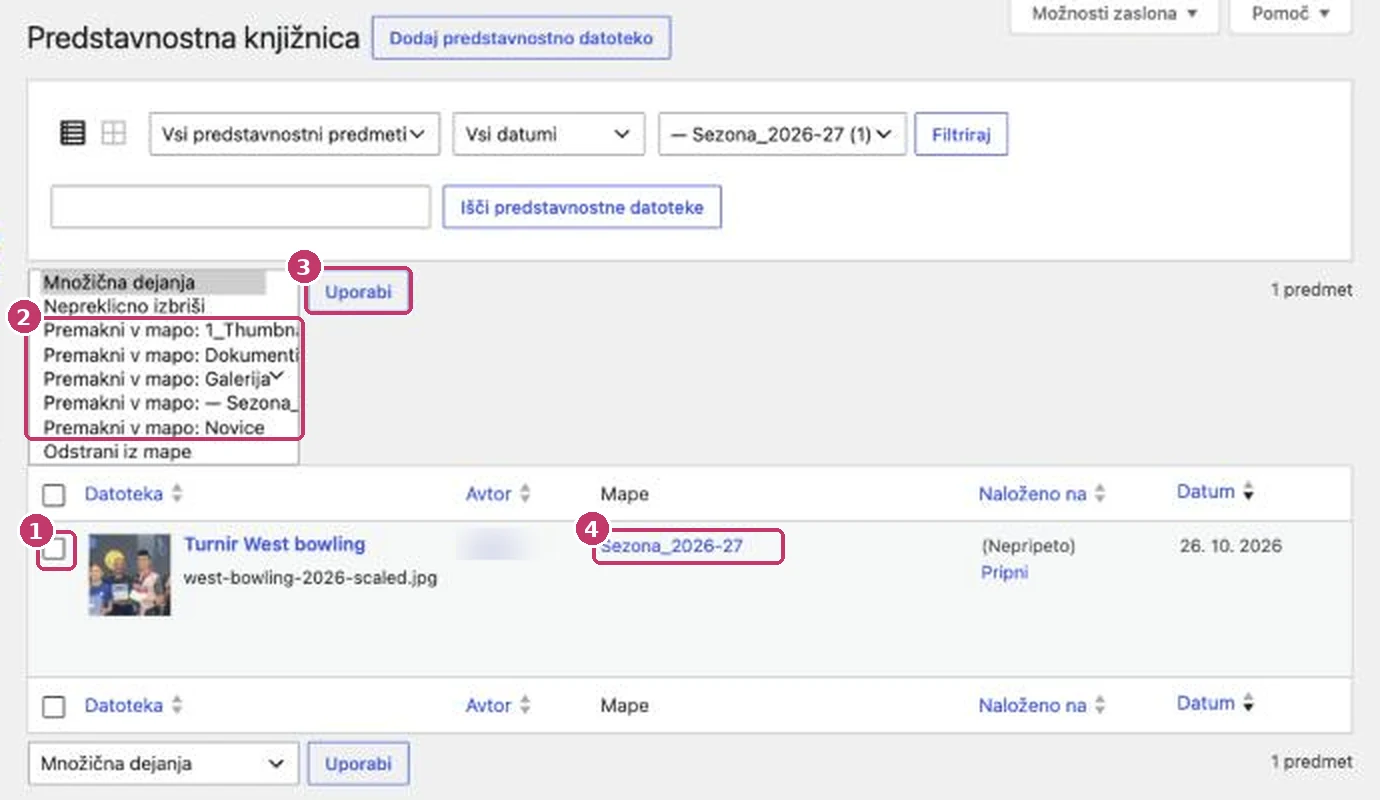
Pozor: v istem seznamu je tudi Nepreklicno izbriši. Pred klikom Uporabi preverite, katero dejanje ste izbrali.
4. Dodajanje in urejanje map
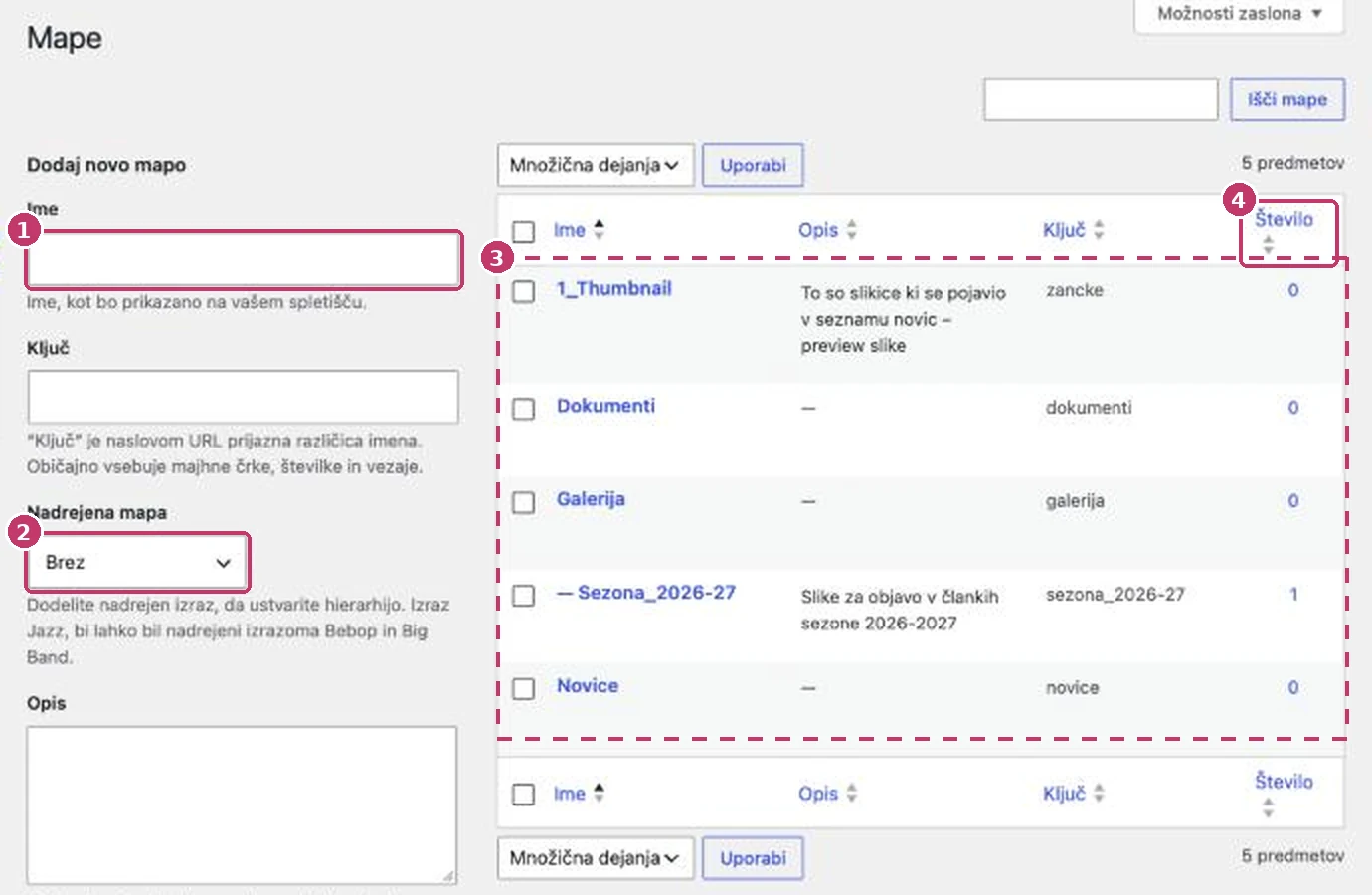
- Novo mapo dodate levo: vpišite Ime, po želji izberite Nadrejeno mapo in kliknite Dodaj novo mapo.
- Mapo preimenujete z miško nad imenom → Hitro urejanje.
- Če mapo izbrišete, se datoteke ne izbrišejo – postanejo »Brez mape«.
- Priporočamo malo map z jasnimi imeni (npr. po vrsti vsebine in sezoni) namesto veliko podmap.