
Na kratko
Pod novico ali stranjo lahko objavite dokumente za prenos – razpise, pravilnike, rezultate ali obrazce. Datoteke dodate v polja »Pripete datoteke« pod urejevalnikom, spletna stran pa jih samodejno izpiše v preglednem seznamu z vrsto, velikostjo in datumom. Seznama ni treba oblikovati ročno, zato je enak na vseh straneh.
- Odprite novico ali stran za urejanje.
- Pod urejevalnikom poiščite okvir Pripete datoteke.
- Pri Priponka 1 kliknite Add File (Dodaj datoteko) in izberite ali naložite dokument.
- Za naslednji dokument se samodejno pokaže Priponka 2, nato 3 …
- Kliknite Posodobi in na strani preverite seznam.
1. Polja »Pripete datoteke«
Okvir je pod urejevalnikom vsebine pri novicah in straneh. Prazno je vedno samo naslednje polje, zato je okvir kratek, tudi če ima novica veliko prilog (do 25).
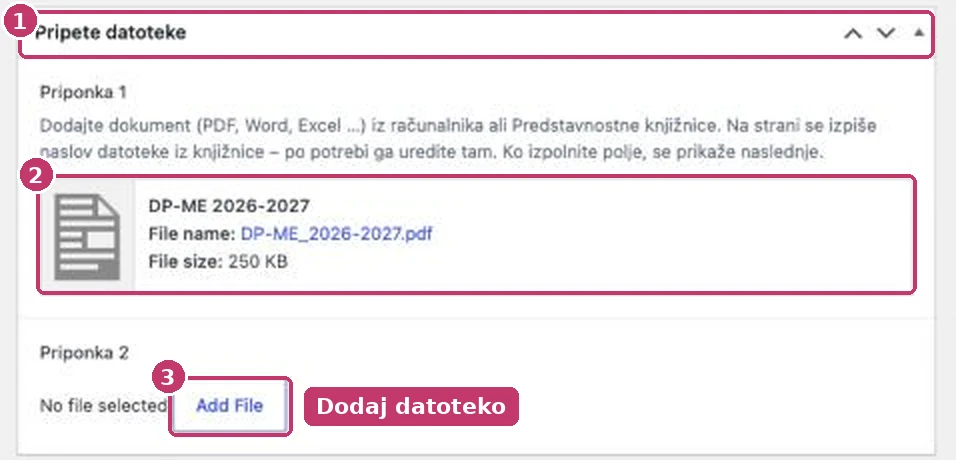
- Datoteko lahko naložite z računalnika ali izberete iz predstavnostne knjižnice.
- Ko se z miško postavite na dodano datoteko, se pokažeta ikoni za urejanje in odstranitev. Odstranitev datoteko odstrani samo s strani, v knjižnici ostane.
- Vrstni red na strani je enak vrstnemu redu polj (Priponka 1, 2, 3 …).
2. Kako se seznam prikaže na strani

- Naziv je naslov datoteke v predstavnostni knjižnici. Če želite drugačen naziv, ga popravite v knjižnici (Predstavnost → Knjižnica → klik na datoteko → Naslov).
- Vrsta (PDF, DOC, XLS …), velikost in datum se izpišejo samodejno.
3. Dobre prakse za dokumente
- Uporabljajte PDF za dokumente, ki jih obiskovalci samo berejo; Word in Excel samo za obrazce, ki jih izpolnijo.
- Ime datoteke naj bo opisno, brez šumnikov in presledkov:
razpis-dp-mesane-ekipe-2026-2027.pdf. - Naslov v knjižnici naj bo berljiv: »Razpis DP mešane ekipe 2026/2027«.
- PDF naj bo čim manjši (do nekaj MB). Skenirane dokumente shranite v nižji ločljivosti.
- Ko izide nova različica dokumenta, naložite novo datoteko in jo zamenjajte v polju; staro datoteko izbrišite šele, ko ni nikjer več uporabljena.
Več o nalaganju in knjižnici: Slike in datoteke in Mape v predstavnostni knjižnici.